Zapomnienie hasła do systemu Windows może wywołać panikę i poczucie bezradności. Komputer staje się niedostępny, blokując dostęp do dokumentów, zdjęć i programów potrzebnych w pracy, nauce czy codziennych sprawach. Na szczęście dobrą wiadomością jest to, że systemy Windows wyposażone są w narzędzia oraz procedury, które pozwalają odzyskać kontrolę nad swoim kontem i ponownie uzyskać dostęp do komputera.
Sposób odzyskania hasła zależy od wersji systemu Windows oraz rodzaju konta użytkownika. Jeśli masz problem z zalogowaniem się do swojego komputera, skontaktuj się z naszym serwisem komputerowym – pomożemy Ci odzyskać dostęp do systemu. Jeśli jednak chcesz spróbować samodzielnie w dalszej części artykułu znajdziesz sprawdzone, krok po kroku opisane metody resetowania hasła w nowszych i starszych wersjach Windows.
Rodzaje kont w Windows
Zanim zaczniemy działać, warto zrozumieć, z jakiego rodzaju kontem mamy do czynienia. W pierwszej kolejności przyjrzyjmy się ich rodzajom.
-
- Konto Microsoft – zarejestrowane przy pomocy adresu e-mail, synchronizuje dane między urządzeniami.
-
- Lokalne konto użytkownika – utworzone bez użycia Microsoftu; dane i ustawienia są przechowywane wyłącznie na tym komputerze.
-
- Konto administratora lub standardowe – status konta decyduje o poziomie uprawnień.
Poniższa tabela może pomóc określić, jakie rozwiązanie będzie najskuteczniejsze:
| Rodzaj konta | Możliwość resetu online | Reset za pomocą narzędzi lokalnych | Opcje odzyskiwania |
|---|---|---|---|
| Konto Microsoft | Tak | Tak | E-mail, SMS, pytania zabezpieczające |
| Konto lokalne | Nie | Tak | Pytania zabezpieczające, narzędzia offline |
| Konto administratora (lokalne) | Nie | Tak | Pytania zabezpieczające, narzędzia offline |
Resetowanie hasła konta Microsoft
Współczesne wersje Windows (10, 11) często korzystają z konta Microsoft do logowania. W takim wypadku reset hasła odbywa się poprzez stronę internetową Microsoftu.
-
- Na ekranie logowania wybierz „Nie pamiętasz hasła?”.
- System poprosi o wpisanie adresu e-mail powiązanego z kontem Microsoft.
- Wybierz sposób odbioru kodu weryfikacyjnego (e-mail lub SMS).
- Wprowadź kod otrzymany pocztą lub wiadomością SMS.
- Zmień hasło na nowe i zaloguj się na komputerze.
To rozwiązanie jest szybkie i bezpieczne, wymaga jednak dostępu do internetu oraz do podanego podczas zakładania konta adresu e-mail lub numeru telefonu.
Resetowanie hasła konta Microsoft z innego urzadzenia
Konto microsoft mozemy zrestartować i innego urządzenia np. ze smartfona w nastepujący sposób:
1. Przechodziny na strone:https://account.live.com/password/reset
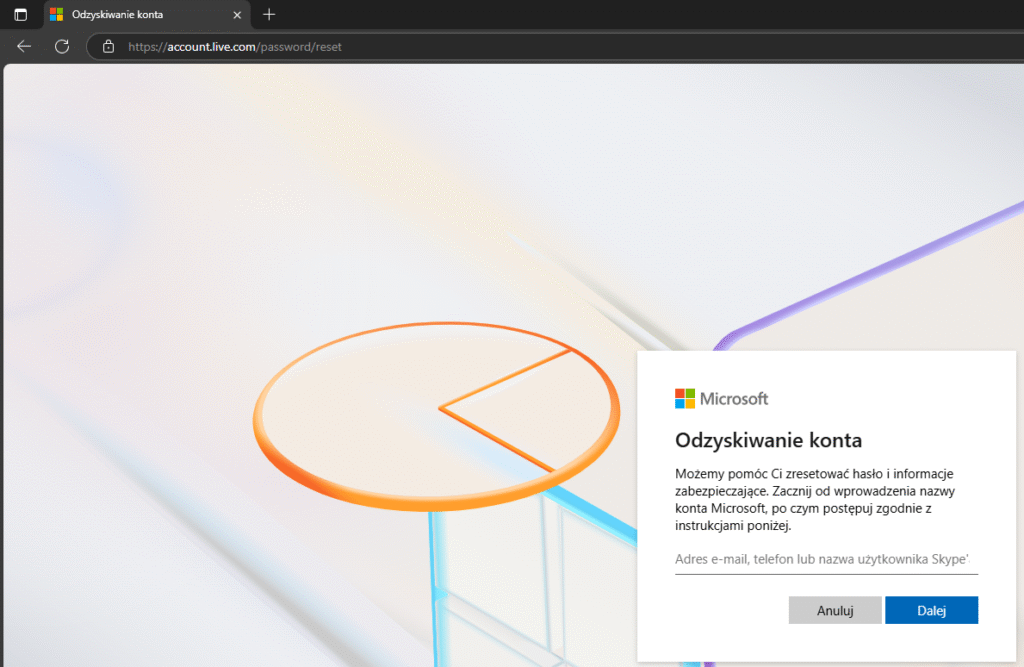
2. Wpisujemy swój adres @ następnie klikamy przycisk dalej.
Jak odzyskać dostęp do lokalnego konta użytkownika
Na komputerach z lokalnym kontem – niepowiązanym z Microsoftem – można skorzystać z dwóch podstawowych opcji.
Pytania zabezpieczające
Od Windows 10 (wersja 1803) przy tworzeniu nowego konta lokalnego użytkownik ustala pytania zabezpieczające. Jeśli poprawnie na nie odpowiesz, możesz prosto ustawić nowe hasło.
-
- Kliknij „Resetuj hasło” pod polem do wpisania hasła.
-
- Odpowiedz poprawnie na pytania zabezpieczające.
-
- Ustal nowe hasło.
Ta metoda jest bardzo skuteczna, jeśli pamiętasz odpowiedzi na pytania.
Dysk resetowania hasła
Opcja ta jest dostępna tylko wtedy, kiedy użytkownik utworzył wcześniej dysk resetowania hasła na pendrive.
-
- Włóż dysk/pendrive do komputera.
-
- Wybierz opcję „Resetuj hasło”.
-
- Postępuj zgodnie z kreatorem, wybierając pendrive jako narzędzie do resetu.
-
- Ustaw nowe hasło.
Brak wcześniej przygotowanego dysku niestety uniemożliwia zastosowanie tej procedury.
Co zrobić, gdy nie pamiętasz odpowiedzi na pytania lub nie masz dysku resetowania?
To najtrudniejsza sytuacja, zwłaszcza na koncie lokalnym. Windows nie udostępnia oficjalnych narzędzi online dla tego scenariusza. Istnieją jednak inne, bardziej techniczne możliwości przywrócenia dostępu.
Zastosowanie drugiego konta z uprawnieniami administratora
Jeżeli na komputerze znajduje się inne konto z uprawnieniami administratora, możesz z jego poziomu zresetować hasło do swojego konta:
-
- Zaloguj się na konto administratora.2
- Otwórz „Panel sterowania”, przejdź do „Konta użytkowników”
- Wybierz konto, którego hasło chcesz zmienić.4
- Kliknij „Zmień hasło” i wprowadź nowe.
To najprostszy sposób, jeśli komputer jest używany przez kilka osób lub masz dostęp do drugiego konta.
Narzędzia zewnętrzne i tryb awaryjny
Technicznie zaawansowani użytkownicy mogą wykorzystać narzędzia uruchamiane z zewnętrznych nośników (np. pendrive z narzędziem do resetowania hasła). Takie rozwiązania wymagają jednak wiedzy i ostrożności, aby nie naruszyć bezpieczeństwa danych oraz zgodności z prawem.
Reset hasła w starszych systemach (Windows 7, 8.1)
W tych wersjach nie było jeszcze powiązania kont z Microsoftem, a zabezpieczenia były mniej rozbudowane. Często można było odblokować konto poprzez:
-
- Użycie dysku resetowania hasła (jeśli ktoś taki utworzył).
-
- Zalogowanie się na ukryte konto administratora w trybie awaryjnym (komenda „net user” w Wierszu Poleceń umożliwia zmianę hasła).
-
- Użycie płyt instalacyjnych Windows do uruchomienia narzędzi systemowych.
Przykład użycia Wiersza Poleceń:
-
- Uruchom komputer z płyty instalacyjnej Windows.
- Wybierz „Napraw komputer”
- Otwórz „Wiersz poleceń”
- Wprowadź:
- Zrestartuj komputer i zaloguj się przy użyciu nowego hasła.
Co zrobić, aby nie utracić dostępu w przyszłości?
Zabezpieczenie się przed utratą dostępu do konta to najlepsza profilaktyka. Oto kilka dobrych praktyk:
-
- Tworzenie konta Microsoft i dodanie numeru telefonu oraz alternatywnego e-maila.
-
- Regularne aktualizowanie pytań zabezpieczających na koncie lokalnym.
-
- Tworzenie dysku resetowania hasła na pendrive bezpośrednio po utworzeniu konta.
-
- Zapisanie hasła menedżerze haseł lub w bezpiecznym miejscu offline.
-
- Tworzenie dodatkowego konta administratora na komputerze.
Najczęściej zadawane pytania
Często pojawiają się podobne wątpliwości odnośnie do resetowania haseł. Odpowiedzi na kilka z nich zebrałem poniżej.
Czy mogę zresetować hasło bez utraty danych? Tak. Żaden z opisanych sposobów nie wymaga usuwania danych użytkownika.
Czy utracę programy lub ustawienia po resecie hasła? Zmiana hasła nie wpływa na zainstalowane programy ani personalizację pulpitu.
Co jeżeli zapomniałem nie tylko hasła, ale także nie mam dostępu do poczty lub numeru telefonu związanego z kontem Microsoft? W takiej sytuacji wsparcie Microsoft zapewnia dodatkowe procedury weryfikacji tożsamości (np. odpowiedzi na pytania dodatkowe). Często jednak przy braku dostępu do wszystkich opcji bezpieczeństwa założonych w koncie, szanse na odzyskanie mogą być ograniczone.
Kiedy warto poprosić o pomoc specjalistę?
Jeśli komputer zawiera wyjątkowo ważne dane lub opisane wyżej sposoby są poza Twoim zasięgiem technicznym, rozważ wizytę w profesjonalnym serwisie. Eksperci potrafią przywrócić dostęp bez ryzyka uszkodzenia plików i utraty prywatności. Usługi tego typu są przydatne szczególnie w środowisku firmowym, gdzie naprawa musi odbyć się szybko i bezpiecznie.
Procedury resetowania hasła bywają stresujące, lecz odrobina wiedzy i odpowiednie przygotowanie sprawiają, że nawet tak pozornie krytyczną sytuację można opanować bez poważniejszych konsekwencji.
Zachęcamy do zapoznania się z innymi artykułami, które dostępne są na naszym blogu. Między innymi:
Problemy z podłączeniem drukarki – jak sobie z nimi poradzić?
Jak aktywować system operacyjny? Klucz aktywacyjny Windows